
אימות טלפון והרשמה
למה דף העסק מבקש קוד, איך מקבלים אותו ב־WhatsApp או ב־SMS, מה ממלאים בפעם הראשונה, ומה עושים כשהקוד לא מגיע.
עודכן לאחרונה:
איפה זה בדף העסק: קביעת תורשלב ראשון — אימות טלפון
כדי לקבוע תור צריך לאמת את מספר הטלפון בקוד חד־פעמי. כך העסק יודע שהתור באמת שלכם, ואישורים ותזכורות מגיעים למספר הנכון. כל עוד נשארים מחוברים אפשר לקבוע תורים נוספים בלי קוד חדש.
איך עושים את זה
- לוחצים קביעת תור. אם עוד לא נכנסתם, מופיע שלב ראשון — אימות טלפון.
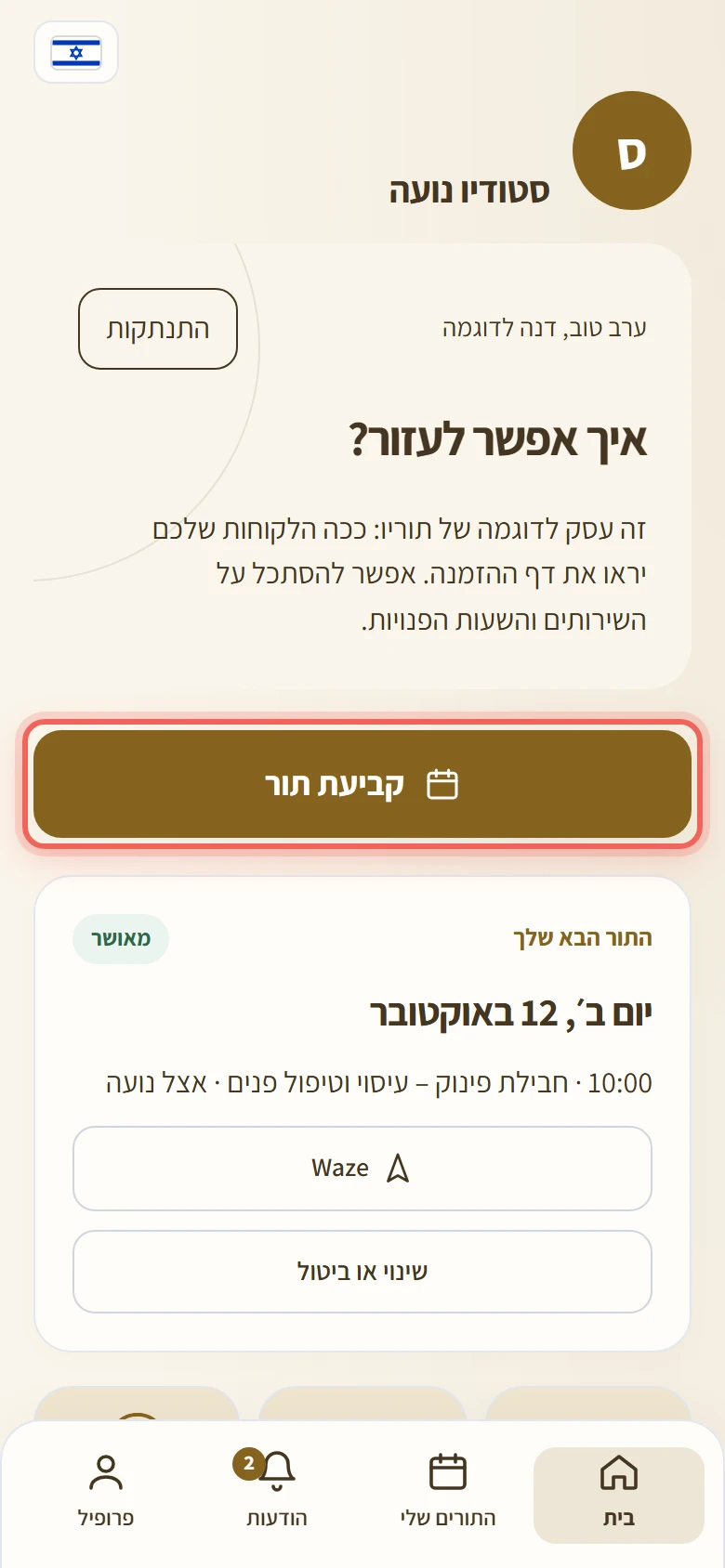
מסך הבית לפני כניסה: בלי שם ובלי "התנתקות" ליד הברכה. לחיצה על "קביעת תור" פותחת קודם את אימות הטלפון, ורק אחריו את בחירת השירות. - מזינים מספר טלפון. באיך לקבל את קוד האימות? בוחרים WhatsApp או הודעת SMS. הזמינות נבדקת לבד; ערוץ שלא עובד כרגע מסומן "לא זמין כרגע". לוחצים שליחת קוד.
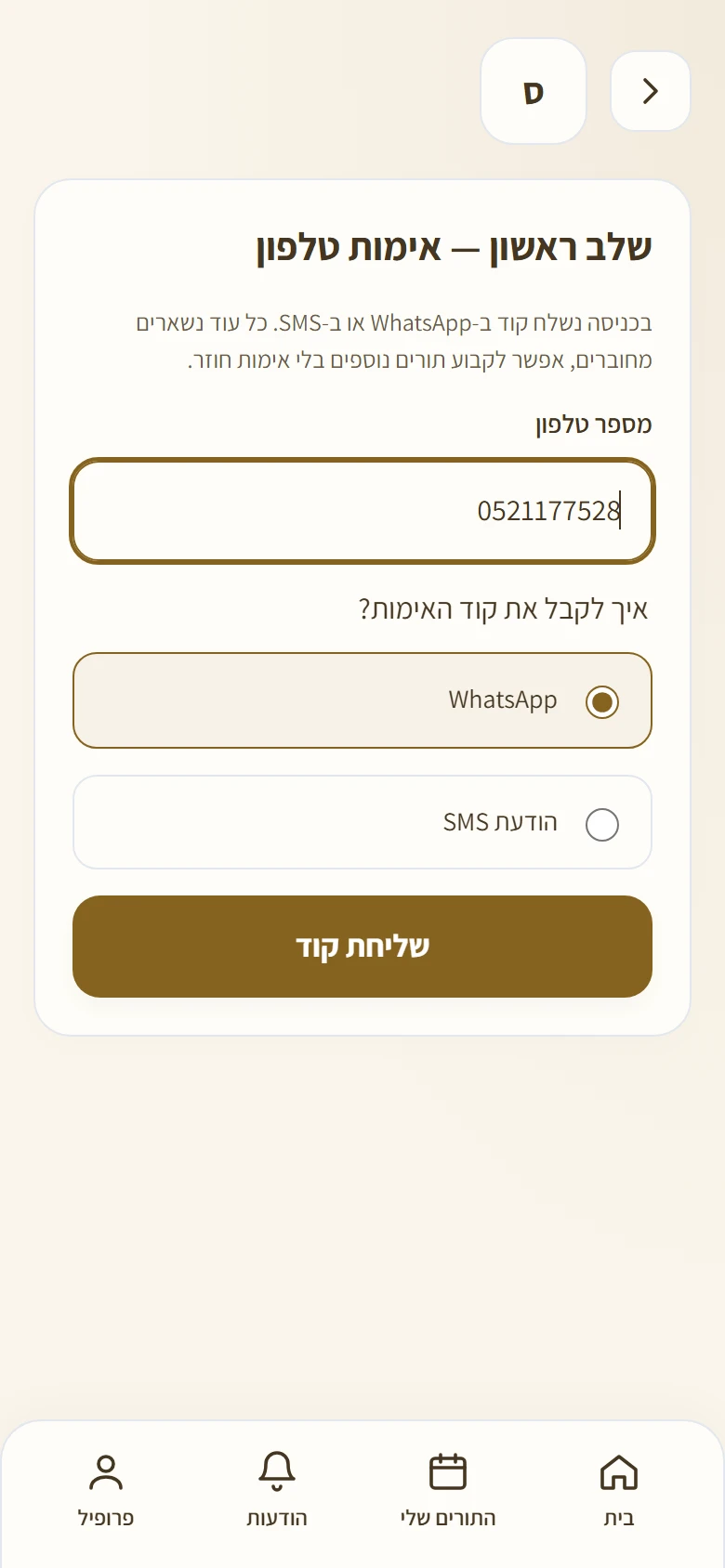
"שלב ראשון — אימות טלפון": מספר הטלפון, בחירה בין WhatsApp להודעת SMS, והכפתור "שליחת קוד". - בהזנת קוד מקלידים את 6 הספרות. כשהספרה האחרונה מוקלדת הכניסה מתבצעת לבד (אפשר גם ללחוץ כניסה). הקוד תקף 4 דקות.
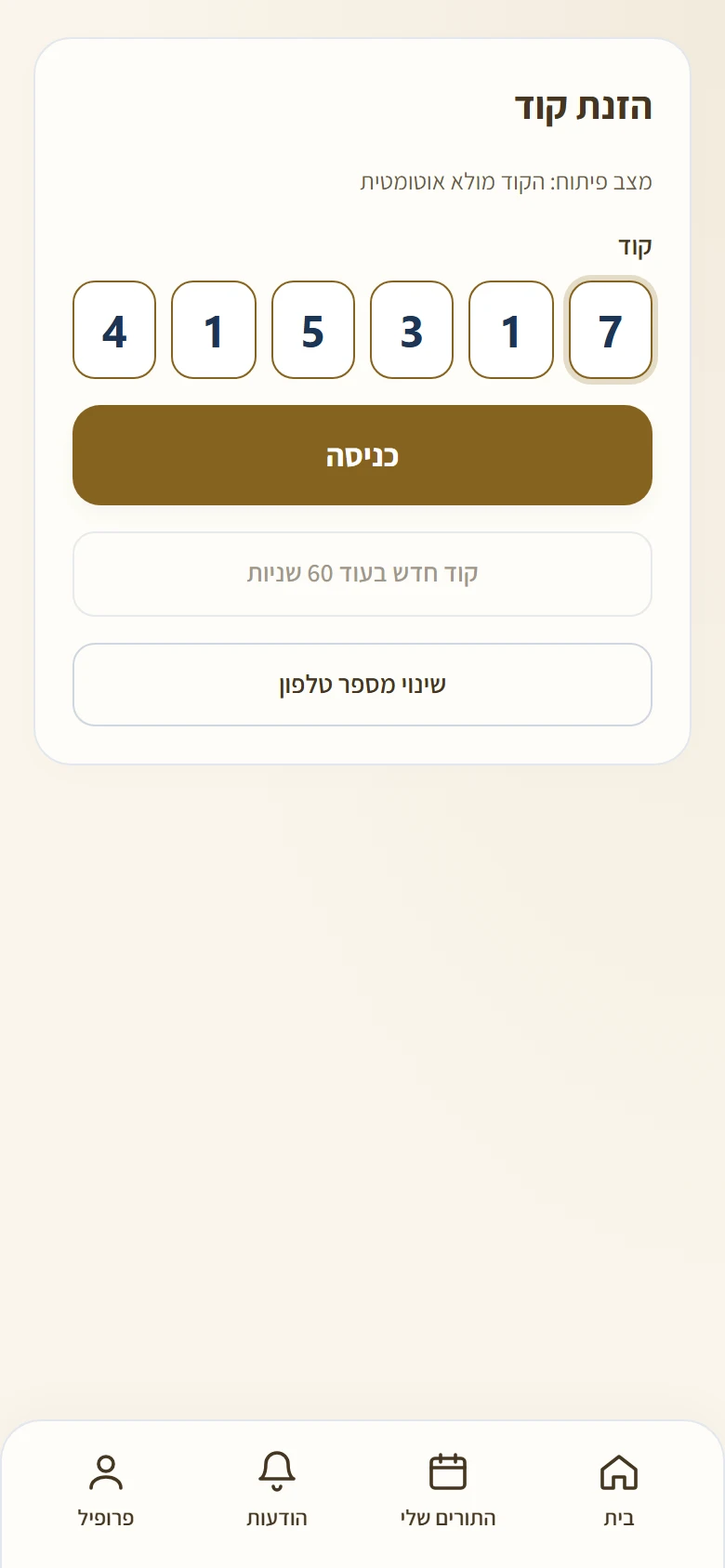
"הזנת קוד": 6 קוביות לספרות, "כניסה", הכפתור לקוד חדש שנפתח אחרי 60 שניות, ו"שינוי מספר טלפון" לחזרה אחורה. - בפעם הראשונה בלבד מופיע נעים להכיר: ממלאים שם פרטי ושם משפחה (חובה). תאריך לידה ודוא״ל לא חובה, אלא אם העסק מבקש תאריך לידה. מתחת אפשר לבחור העדפות הודעות. לוחצים שמירה והמשך וממשיכים לקביעת התור.
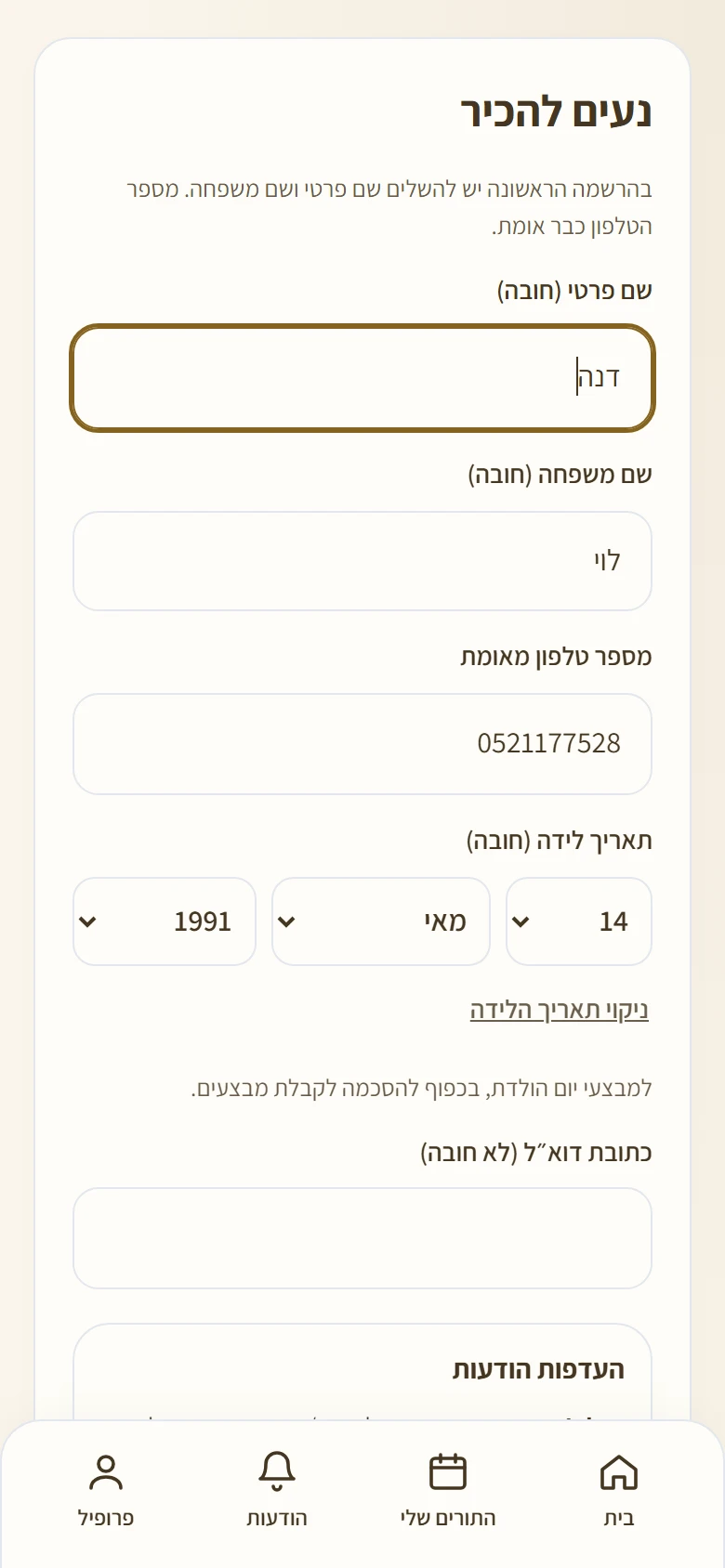
"נעים להכיר": שם פרטי ושם משפחה (חובה), מספר הטלפון שאומת, תאריך לידה ודוא״ל (לא חובה), ומתחת "העדפות הודעות".
כניסה מהלשוניות התורים שלי, הודעות או פרופיל
כשלא מחוברים ולוחצים על אחת הלשוניות האלה מופיע כניסה עם דוא״ל או טלפון. אפשר להזין מספר טלפון (קוד ב־WhatsApp או ב־SMS, כמו למעלה) או כתובת דוא״ל (קוד לדוא״ל, ואז ממלאים שם ולוחצים כניסה). למי שהגדיר סיסמה לדוא״ל יש גם כניסה עם סיסמה ושכחתי סיסמה / הגדרת סיסמה לדוא״ל. במסך כניסה עם סיסמה מזינים דוא״ל וסיסמה; אייקון העין בשדה הסיסמה מציג או מסתיר אותה, והקישור שכחתם סיסמה? מתחת לשדה פותח את איפוס סיסמה, ששולח לדוא״ל קישור לבחירת סיסמה חדשה. גם מי שנכנס עם דוא״ל יתבקש לאמת מספר טלפון לפני קביעת תור.
מה קורה אם…
הקוד לא הגיע
מחכים דקה ולוחצים שליחת קוד חדש (הכפתור נפתח אחרי 60 שניות). אם הקוד לא מגיע ב־WhatsApp, חוזרים עם שינוי מספר טלפון ובוחרים הודעת SMS. אפשר לבקש עד 5 קודים בשעה לאותו מספר.
כתוב "הקוד שגוי" או "הקוד פג תוקף"
בודקים שהוקלד הקוד האחרון שנשלח. אחרי 4 דקות, או אחרי 5 ניסיונות שגויים, צריך לבקש קוד חדש.
שתי האפשרויות מסומנות לא זמין כרגע
הדף בודק שוב כל כמה שניות. אם מופיע "אימות בטלפון אינו זמין כרגע", קובעים את התור ישירות מול העסק; לרוב מופיע גם כפתור "חיוג לעסק לקביעת תור".
צריך קוד בכל פעם?
לא. החיבור נשמר בדפדפן או באפליקציה עד 14 יום מהכניסה, כל עוד לא התנתקתם. אחרי זה מבקשים קוד חדש.
רוצים לקבוע ממספר אחר
מתנתקים (התנתקות בראש המסך) ונכנסים שוב עם המספר האחר. כדי להחליף את המספר של החשבון עצמו, ראו פרופיל, שפה ופרטיות.
כתוב שהחשבון חסום
העסק חסם את החשבון לקביעה אונליין. פונים לעסק ישירות.
טיפ: באייפון, קוד שמגיע ב־SMS מוצע בדרך כלל מעל המקלדת. לוחצים עליו והוא ממולא לבד.
שאלות נפוצות
למה צריך לאמת טלפון?
כדי שהעסק יידע שהתור באמת שלכם, ושאישורים, תזכורות והודעות על שינויים יגיעו למספר הנכון.
אפשר להיכנס בלי טלפון?
לצפייה בתורים, בהודעות ובפרופיל אפשר להיכנס גם עם דוא״ל. לקביעת תור צריך מספר טלפון מאומת.
אני רואה כפתור "שליחת קוד חדש" אפור
הכפתור נפתח 60 שניות אחרי השליחה הקודמת. עד אז הספירה לאחור מופיעה עליו.